头条上的照片如何加文字,揭秘瞬间背后的故事
你有没有发现,现在不管是朋友圈还是微博,到处都是图文并茂的内容?一张好的照片配上恰到好处的文字,简直就能瞬间抓住眼球,让人忍不住多看几眼。那么,如何才能在头条上给照片加上文字呢?别急,让我来给你详细介绍一下!
一、手机端操作:轻松上手,随时随地

1. 微信朋友圈:
- 打开微信,找到想要分享的照片。
- 点击照片下方的“文字”按钮,或者长按照片选择“编辑”。
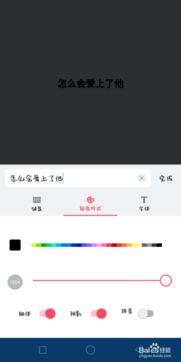
- 在弹出的编辑框中,你可以输入文字,还可以调整字体、颜色和大小。
- 添加完毕后,点击“完成”,照片上就会出现你添加的文字啦!
2. 微博:

- 打开微博,点击发布按钮,选择“图片”。
- 上传照片后,点击“编辑”。
- 在编辑页面,你可以看到“文字”选项,点击后即可输入文字。
- 完成编辑后,发布你的图文内容吧!
3. 抖音:
- 打开抖音,拍摄或选择一张照片。
- 点击屏幕下方的“文字”按钮。
- 在弹出的文字编辑框中,输入你想说的话。
- 调整文字样式后,点击“完成”,文字就会出现在照片上。
二、电脑端操作:专业工具,打造高级感
1. Photoshop:
- 打开Photoshop,导入你的照片。
- 点击“图层”菜单,选择“新建文字图层”。
- 在弹出的文字编辑框中,输入你想添加的文字。
- 调整字体、颜色、大小和位置,直到满意为止。
- 完成编辑后,保存你的作品。
2. Canva:
- 打开Canva,选择“图片编辑”。
- 上传你的照片。
- 在右侧工具栏中,找到“文字”选项,选择合适的字体和样式。
- 将文字拖拽到照片上,调整位置和大小。
- 完成编辑后,下载或分享你的作品。
三、小技巧:让文字更吸引人
1. 字体选择:根据照片的风格和内容,选择合适的字体。例如,可爱风格的照片可以选择卡通字体,严肃风格的照片可以选择楷体或宋体。
2. 颜色搭配:文字颜色要与照片背景形成对比,以便突出文字内容。例如,白色文字搭配黑色背景,黑色文字搭配浅色背景。
3. 排版布局:合理安排文字的位置和大小,使照片看起来更加美观。可以尝试将文字放在照片的角落或边缘,避免遮挡重要内容。
4. 创意表达:运用一些创意手法,如添加阴影、描边、旋转等,使文字更具动感。
5. 表情符号:在适当的位置添加表情符号,可以增加趣味性和亲和力。
给照片加上文字是一种非常实用的技能,不仅能提升你的内容质量,还能让你的作品更具吸引力。快来试试吧,让你的照片更加生动有趣!